Unikke rettigheder på en mappe i SharePoint
Sådan brydes arven på en enkelt mappe i et dokumentbibliotek, så kun bestemte grupper kan se den — og hvorfor det bør være undtagelsen.
Unikke rettigheder på mapper anbefaler jeg generelt ikke. De er svære at holde styr på bagefter, og mange af dem kan gøre visningerne langsommere. En mappe med andre rettigheder end resten af biblioteket hører som regel hjemme i sit eget bibliotek eller på sit eget websted. Men nogle gange er der et krav fra forretningen, og så er det sådan her.
Rettigheder i SharePoint arves, medmindre andet er angivet. For at give en mappe sine egne rettigheder skal arven brydes først.
Fremgangsmåde#
- Find mappen i dokumentbiblioteket.
- Klik på de tre prikker ud for mappen og derefter på Detaljer. Et panel åbner i højre side.
- Klik på Administrer adgang.
- Klik på Avanceret nederst i panelet. Den klassiske side med tilladelser åbner.
- Klik på Stop nedarvning af tilladelser. Mappen får nu en kopi af bibliotekets rettigheder, som kan ændres.
- Tilføj de grupper eller personer, der skal have adgang, med Tildel tilladelser.
- Markér dem, der ikke skal have adgang, og klik på Fjern brugertilladelser.
- Er der tvivl om en bestemt bruger, viser Kontrollér tilladelser, hvilken adgang brugeren har, og hvorfra.
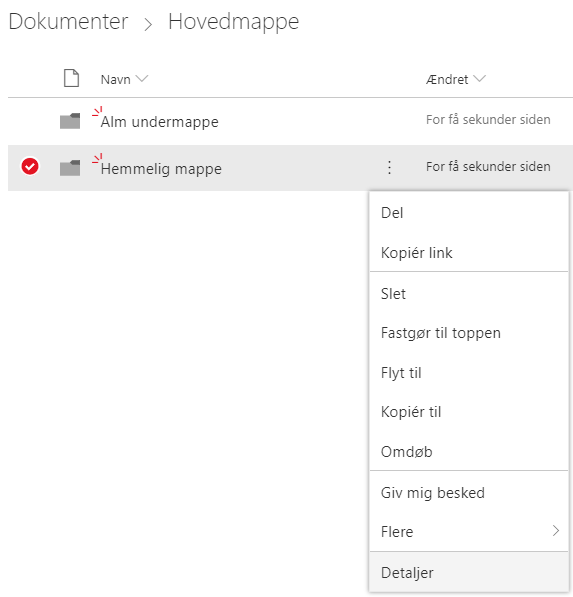
Menupunkterne flytter sig mellem versionerne af brugerfladen. I nogle udgaver hedder det Administrer adgang → Avancerede indstillinger, men vejen ender på den samme klassiske tilladelsesside.
Det der driller#
- Giv adgang til grupper, ikke til personer. Rettigheder til enkeltpersoner på en mappe er dem, ingen kan gennemskue et år senere.
- Fjern også de brede grupper. Den kopi, mappen får ved brud på arven, indeholder webstedets medlemmer og besøgende. Står de der stadig, er mappen ikke lukket.
- Skal det gøres på mange mapper, er det et script eller et flow. Sæt mapperettigheder ud fra metadata med PowerShell gør det ud fra en kolonne på mappen, og Bryd og ret rettigheder på et listeelement med Power Automate viser de samme to kald fra et flow.