Mapper i biblioteket med sider i SharePoint
Biblioteket med webstedets sider kan godt have mapper, men kommandoen er slået fra. Hvorfor en valgkolonne som regel er bedre, hvordan mapper slås til, og de mapper SharePoint selv lægger der.
Alle moderne sider og nyheder på et websted ligger i ét bibliotek, Webstedssider (Site Pages, adressen er altid SitePages). Biblioteket kan godt have mapper, men kommandoen Ny mappe er slået fra, når webstedet oprettes. Microsofts anbefaling er at lade være og bruge en valgkolonne i stedet.
En valgkolonne først#
En kolonne som Sidetype med værdier som Nyhed, FAQ, Vejledning og Retningslinje, og hver side får en værdi. Så kan biblioteket vises samlet med alle sider eller filtreres til én type, og kolonnen kan bruges til at filtrere, hvilke sider en webdel viser. En side kan have flere værdier, hvis kolonnen tillader flere valg. En mappe kan kun rumme siden ét sted.
Slå mapper til#
Hvis der er en grund til mapper, fx at en gruppe af sider skal have egne rettigheder:
- Åbn Webstedssider.
- Tandhjulet → Biblioteksindstillinger → Avancerede indstillinger.
- Under Mapper: sæt Make “New Folder” command available til Ja.
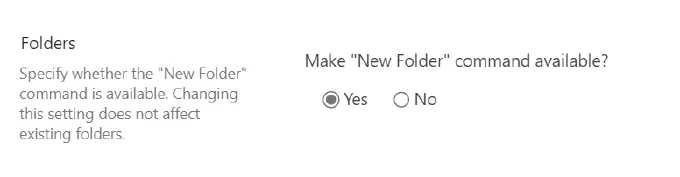
Indstillingen ændrer ikke mapper, der allerede findes. Hold mapperne flade. Et træ af mapper i mapper bliver svært at holde styr på.
Mapper, SharePoint selv lægger der#
- Sprogmapper. Er webstedet flersproget, ligger oversættelserne i en mappe pr. sprog, navngivet med sprogkoden på to eller fire bogstaver, fx
frfor fransk (Microsoft). Det er sprogkoder, ikke landekoder: dansk erda, ikkedk, og svensk ersv, ikkese. En egen mappe må ikke hedde det samme som en sprogkode. - Templates. Sideskabeloner, der gemmes med Gem som skabelon, ligger som kladder i mappen
Templatesi samme bibliotek (Microsoft). Den mappe hører til skabelongalleriet og skal ikke bruges til andet.
Flyt sider ind i en mappe#
I biblioteket: markér siderne → Flyt til → vælg mappen. Mange sider på én gang med PnP PowerShell:
1Connect-PnPOnline -Url "https://<tenant>.sharepoint.com/sites/<websted>" -Interactive -ClientId "<app-id>"
2
3Move-PnPFile -SourceUrl "/sites/<websted>/SitePages/Personalehaandbog.aspx" `
4    -TargetUrl "/sites/<websted>/SitePages/HR/Personalehaandbog.aspx"
-ClientId er en app-registrering i egen tenant, som i de andre PnP-noter.
Det der driller#
- Siden får en ny adresse. Navigation, links på andre sider og bogmærker peger stadig på den gamle. Det er værd at flytte sider, før de bliver linket til, ikke bagefter.
- Målretning er ikke adgangskontrol. Målgrupper på en side eller i navigationen bestemmer, hvad der bliver vist, ikke hvem der kan åbne siden. Skal en mappe med sider lukkes for nogen, er det rettigheder på mappen. Hvordan de sættes, står i Unikke rettigheder på en mappe i SharePoint.
- Sprogmapperne dukker op af sig selv. Et websted, der bliver flersproget senere, får mapperne, når den første oversættelse oprettes. En egen mappe med samme navn som en sprogkode, oprettet før, skal omdøbes.