Fra Google Workspace til Microsoft 365
Post, kalender og kontakter flyttes med Exchange Onlines migrering fra Google Workspace, Drev med Migration Manager. Hvad hver af dem tager med, hvad der ikke kommer med, og rækkefølgen.
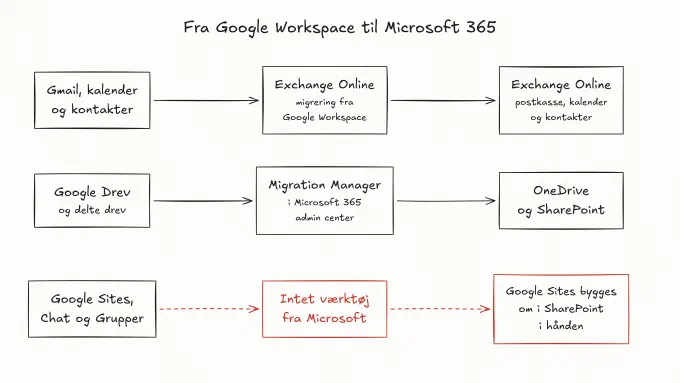
En flytning fra Google Workspace er to migreringer med to værktøjer fra Microsoft: Gmail, kalender og kontakter går til Exchange Online med Exchanges egen migrering fra Google Workspace, og Google Drev går til OneDrive og SharePoint med Migration Manager. Google Sites, Chat og Grupper har Microsoft ikke noget værktøj til. Hvad der overhovedet skal med, står i Det, der ikke skal flyttes.
Post, kalender og kontakter#
Migreringen henter fra Gmail gennem Googles API’er med en tjenestekonto i Google Cloud, som har domænedækkende delegering. Forudsætningerne (Microsoft):
- Et underdomæne til at sende post til Microsoft 365 og et til at sende post til Google, så post kan nå begge sider, mens nogle brugere er flyttet og andre ikke.
- Brugerne findes i Microsoft 365 som mailbrugere, før migreringen starter.
- En administrator i Google med rollerne Project Creator og Service Account Creator.
Projektet, tjenestekontoen, nøglen og API’erne til Gmail, Calendar og Contacts kan Exchange admin center sætte op selv: migreringstypen Google Workspace (Gmail) migration og Start ved forudsætningerne (Microsoft). Med højst 1.000 postkasser fører Microsoft 365 admin center til en forenklet udgave af samme forløb (Microsoft).
Med PowerShell er det et endepunkt af typen -Gmail og en batch med en CSV over brugerne (Microsoft):
 1Connect-ExchangeOnline
 2
 3New-MigrationEndpoint -Gmail -Name "gmail" `
 4    -ServiceAccountKeyFileData $([System.IO.File]::ReadAllBytes("C:\migrering\noegle.json")) `
 5    -EmailAddress "<administrator i Google>"
 6
 7New-MigrationBatch -Name "gmail-1" -SourceEndpoint "gmail" `
 8    -CSVData $([System.IO.File]::ReadAllBytes("C:\migrering\brugere.csv")) `
 9    -TargetDeliveryDomain "<underdomæne til Microsoft 365>"
10
11Start-MigrationBatch -Identity "gmail-1"
Ikke kørt.
| Kommer med | Kommer ikke med |
|---|---|
| Post | Ferie- og autosvar |
| Regler (slået fra) | Bookinger af mødelokaler |
| Kalendere | Delte kalendere og farver på aftaler |
| Kontakter, højst tre e-mailadresser pr. kontakt | Gmails etiketter på kontakter og kontakternes adresser på nettet |
Kilde: Microsoft. En mail må som standard være 35 MB, og grænsen kan sættes op til 150 MB. Microsofts FastTrack-oversigt nævner derudover, at signaturer, Google Vault, krypterede mails, Hangouts, Google Grupper og ressourcepostkasser ikke kommer med (Microsoft).
Drev#
Migration Manager i Microsoft 365 admin center (Setup → Migration and imports) tager Google Drev og delte drev. Forløbet er det samme som fra Box og Dropbox, se Fra Box og Dropbox til SharePoint med Migration Manager: forbind, scan, vælg destinationer, map identiteter, migrér (Microsoft).
Det særlige ved Google (Microsoft, Microsoft):
- Googles egne formater laves om. Docs bliver .docx, Sheets .xlsx og Slides .pptx. Forms kommer med som standard.
- Google Sites og Maps kommer ikke med. Google lader dem ikke eksportere.
- Filer uden mappe (“orphaned”) bliver ikke scannet.
- Delte drev kan få rettighederne med, når Google-gruppen er mappet til en Microsoft 365-gruppe.
- Versionshistorik kan komme med.
- Links, der er delt med folk udenfor, bliver ikke lavet igen.
- Filer over 250 GB kommer ikke med (Microsoft).
Microsoft er uenig med sig selv om Google Drawings: Migration Managers side siger, at de bliver til PNG, FastTrack-oversigten siger, at de ikke kommer med. FastTrack nævner også kommentarer og genveje som noget, der ikke kommer med.
Rækkefølgen#
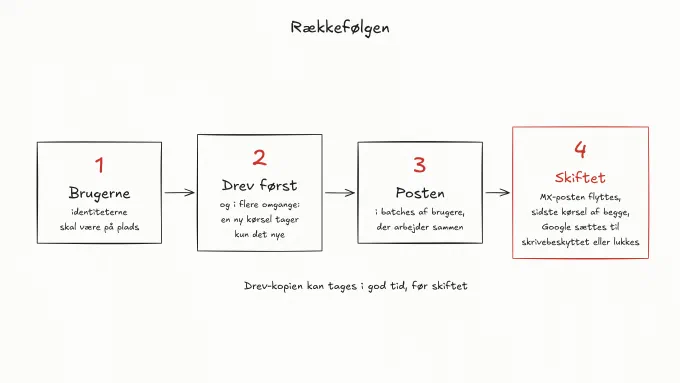
- Brugerne. Identiteterne i Microsoft 365 skal være på plads, før noget flyttes, for både mailbrugerne og mappingen i Migration Manager bygger på dem. Se Brugere ved en migrering.
- Drev først og i flere omgange. Migration Manager kopierer, og en ny kørsel tager kun det nye og ændrede. Den første kopi kan tages i god tid. Se En trinvis migrering er mange kopier og ét skift.
- Posten i batches. Batches af brugere, der arbejder sammen, så delte kalendere og uddelegering ikke deles midt over.
- Skiftet. MX-posten flyttes til Microsoft 365, en sidste kørsel af begge migreringer, og Google sættes til skrivebeskyttet eller lukkes for brugerne.
Det der driller#
- Delte kalendere og uddelegering kommer ikke med i Exchanges tabel og skal sættes op igen.
- Deling med folk udenfor skal laves igen, både i Drev og i kalenderen.
- Tjenestekontoens rettigheder. Microsofts side om den manuelle opsætning lister fem OAuth-adresser til delegeringen og beder derefter om at kontrollere, at der står fire. Brug den automatiske opsætning, hvis det kan lade sig gøre.
- Azure Storage Mover er ikke et værktøj til det her. Den flytter fra SMB, NFS og S3 til Azure Storage, ikke fra Google Drev til OneDrive (Microsoft).
- Google Sites skal bygges om i SharePoint i hånden, og indholdet skal hentes ud på anden vis.