Gratis backup til Amazon Glacier med FastGlacier
Backup af en QNAP NAS til Amazon Glacier med kun gratis software. Konto, vault, Access Keys, FastGlacier og en planlagt opgave, der synkroniserer uden at slette.

Jeg ejer en QNAP TS239 TurboNAS. Jeg bruger den til en række ting. En af dem er ganske enkelt opbevaring af familiens dokumenter. Fra fakturaer til forsikringspolicer scanner og arkiverer jeg alt. Det er et projekt for mig at se, hvor mange papirmapper jeg kan skaffe af vejen.
Selvom min NAS kører med RAID 1 for maksimal dataintegritet, har jeg stadig brug for en backupløsning. Jeg har prøvet QNAP’s S3-integration. Problemet med den funktion er, ud over de tekniske problemer, at S3-tjenesten er designet til at levere indhold til nettet. Det er ikke en arkiveringsløsning. Amazons løsning til backup og arkivering hedder Amazon Glacier.
Leder man efter en måde at flytte sin backup til skyen på, er Amazon Glacier langt den billigste tjeneste.
Til denne guide bruger jeg kun gratis software. Det betyder, at jeg bruger FastGlacier, der findes i en gratis version og en Pro-version. Den gratis version er helt fin til privat brug. Sætter man en backupløsning op til en virksomhed, skal man købe Pro-udgaven. Vil man gerne bruge et par dollars, anmelder jeg snart CloudBerry.
Jeg har en server stående ledig, som jeg kan bruge til denne guide, men man kan stort set gøre det samme på en Windows-maskine. I denne guide uploader jeg bare mine filer én til én i stedet for at zippe dem først. Jeg laver et spejl af min NAS, men på den måde, at hvis jeg sletter noget på min QNAP NAS, bliver filen ikke slettet i Amazon Glacier.
Krav#
- Amazon-konto
- Tilmelding til Glacier-tjenesten
- Security Credentials
- En vault oprettet i Glacier-tjenesten
- Programmet FastGlacier
- Planlagt opgave til backup
Amazon-konto#
Først skal man have en Amazon Web Services-konto (AWS). Sådan får man en:
- Gå til http://aws.amazon.com/, og klik på knappen “Sign Up”
- Skriv sin e-mailadresse, og vælg “I am a new user”
- Følg instruktionerne på skærmen
- Man kan læse nogle flere guides om AWS her: http://aws.amazon.com/documentation/gettingstarted/
Amazon Glacier-tjenesten#
Når man har tilmeldt sig Amazon, skal man tilmelde sig tjenesterne. Tilmeld Glacier-tjenesten: https://portal.aws.amazon.com/gp/aws/manageYourAccount? Hav kreditkortet klar.
Security Credentials#
For at den lokale klient kan blive godkendt over for en AWS-tjeneste, skal man have nogle Access Keys. Man genererer dem ved at klikke på linket Security Credentials i menuen “My Account / Console”.
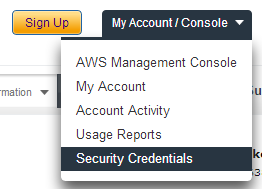
Her kan man se de Access Keys, man skal bruge til at sætte FastGlacier op på et øjeblik.
Opsætning af vault#
Gå til https://console.aws.amazon.com for at komme til AWS-konsollen. Herfra har man adgang til alle sine Amazon-tjenester. Klik på Glacier-tjenesten, og klik på “Create Vault”. Glem ikke at vælge region i øverste højre hjørne.
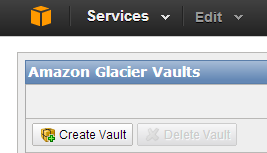
FastGlacier#
Nu står Amazon Glacier-tjenesten klar og venter på data, så lad os komme i gang med at uploade noget. Til en serverbackup ville jeg normalt bruge et backupprogram som CloudBerry. Men det koster penge, og indtil videre holder jeg mig til 100 % gratis software
- Hent og installér FastGlacier fra websitet: http://fastglacier.com/download.aspx
- Klik på “Accounts – Add New Account”
- Udfyld felterne – Account name er IKKE ens Amazon-brugernavn. Det er et hvilket som helst navn, man vælger.
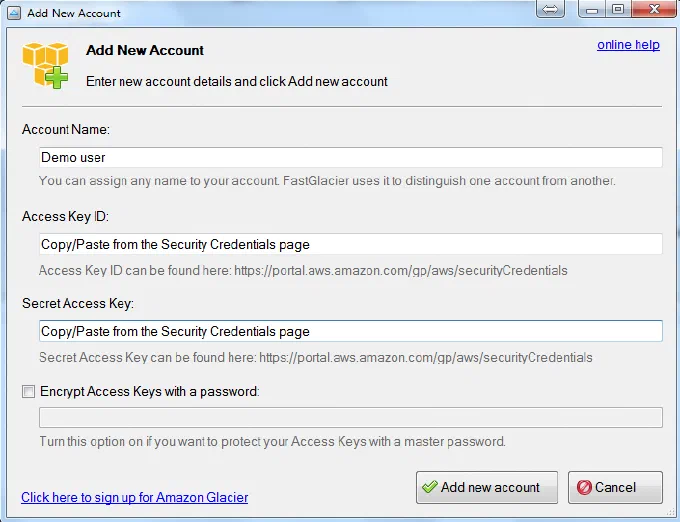
- Når man er færdig, klik på “Tools – Options”, og husk under fanen “Connetion” at sætte den til at bruge sikker overførsel via HTTPS.
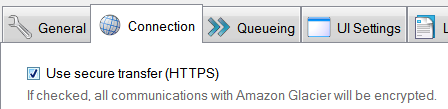
Planlagt opgave#
Først skal man mappe sit drev på maskinen som et netværksdrev". Grunden er, at “Scheduled Tasks” ikke accepterer UNC-stier som “\QNAP\Public”.
- Åbn “Scheduled tasks”
- Klik på “Create task”
- Giv opgaven et navn, og sørg for, at den er sat til “Run only when user is logged in”
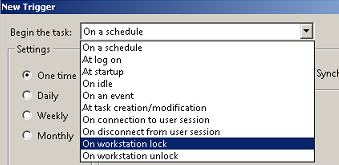
- Opret en trigger til jobbet. Er det ens lokale maskine, ville jeg sætte opgaven til at starte “On workstation lock”. På den måde ved man, at den kører, når man låser maskinen og ikke bruger den. Bruger man en server til opgaven, så sæt bare triggeren, som man synes.
- Gå til Actions, og brug følgende:
- Program/Script: “C:\Program Files\FastGlacier\glacier-sync.exe”
- Argument: [GlacierAccount] [sourcefolder] [region] [Vault]/Folder [Options]
Her er et eksempel, der uploader nye og ændrede filer, men ikke sletter noget:
Ulrich Z:\Ulrich eu-west-1 QNAPBackup/Ulrich nchs
Læs mere om Command Line Folder Sync Tool: http://fastglacier.com/console-folder-sync-tool.aspx
Afsluttende tanker#
FastGlacier er et godt værktøj. Man kan tilmelde sig tjenesten, tilføje vaults og tonsvis af andre ting med programmet. Det er gratis til privat brug, hvilket er godt. Det er Command Line Folder Sync-værktøjet, jeg finder mest nyttigt i mit tilfælde. Brugerfladen er meget let at forstå, og alt i alt er det ret nemt at komme i gang med.
Amazon Glacier er designet til arkivering og backup. Det er meget vigtigt at pointere, at det ikke er et hurtigt “live”-system. Når man uploader sine filer, er det ikke usædvanligt, at der går et par timer, før man kan se filerne i filbrowseren. Det er også en tjeneste, hvor der går 4 timer, før man kan hente sine data igen. Tanken er, at man synkroniserer sin lokale backup med Glacier-tjenesten. Hvis helvede bryder løs, og man mister al sin lokale backup, og alle servere er brændt ned til grunden, og man skal gendanne fra Glacier-tjenesten … så burde en ventetid på 4 timer ikke være et problem. Jeg vil understrege, at Glacier ikke er designet til at levere indhold. Det er S3-tjenesten, der bruges til det. Glacier er til backup og langtidsopbevaring af filer.
Jeg har valgt at sætte min backup op uden at komprimere filer og uden at sætte adgangskoder på filerne. Har man brug for et backupsystem, før man lægger sine ting i skyen, er der flere gode, jeg kan anbefale. Det afhænger helt af behovet.
Skriv en kommentar nedenfor, hvis der er spørgsmål, eller hvis der er noget, jeg har overset.
Sidst opdateret